Domain greenscreenvideo.de kaufen?
Wir ziehen mit dem Projekt
greenscreenvideo.de um.
Sind Sie am Kauf der Domain
greenscreenvideo.de interessiert?
domain@kv-gmbh.de · 0541-91531010
Domain greenscreenvideo.de kaufen?
Was bedeutet Netzlaufwerk?
Ein Netzlaufwerk ist ein Speicherbereich auf einem Server oder einem anderen Computer, der über ein Netzwerk zugänglich ist. Es ermöglicht Benutzern, Dateien und Ordner von verschiedenen Geräten aus zu speichern, abzurufen und zu bearbeiten. Netzlaufwerke werden häufig in Unternehmen eingesetzt, um eine zentrale Datenablage für Mitarbeiter bereitzustellen. Sie können auch für den Austausch von Dateien zwischen verschiedenen Benutzern verwendet werden. Netzlaufwerke werden normalerweise über eine Netzwerkfreigabe oder einen speziellen Dateiserver bereitgestellt. **
Wie verbinde ich ein Netzlaufwerk?
Um ein Netzlaufwerk zu verbinden, musst du zuerst sicherstellen, dass du mit dem Netzwerk verbunden bist. Gehe dann zum Explorer und klicke auf "Dieser PC". Wähle oben im Menü die Option "Netzlaufwerk verbinden" aus. Dort kannst du den Pfad zum Netzlaufwerk eingeben und gegebenenfalls Benutzername und Passwort angeben. Klicke dann auf "Fertigstellen" und das Netzlaufwerk sollte verbunden sein. Du kannst nun auf die Dateien und Ordner im Netzlaufwerk zugreifen. **

Ähnliche Suchbegriffe für Netzlaufwerk
Top-Angebote
Produkte zum Begriff Netzlaufwerk:
-
Virtual PhotographyVirtual Photography , Artificial Intelligence, In-game, and Extended Reality , Kabel, Kabelbäume & Steckverbinder > Audio, Kommunikation & Navigation , Erscheinungsjahr: 202409, Produktform: Kartoniert, Titel der Reihe: Image#242#, Redaktion: Shobeiri, Ali~Westgeest, Helen, Seitenzahl/Blattzahl: 240, Abbildungen: 28 SW-Abbildungen, Themenüberschrift: SOCIAL SCIENCE / Media Studies, Keyword: Art; Artificial Intelligence; Cultural Studies; Digitalization; Extended Realities; In-Game Photography; Media Studies; Photography; Photography Theory; Virtual Photography; Visual Studies, Fachschema: Kunst / Theorie, Philosophie, Psychologie, Soziologie~Farbfotografie~Fotografie~Photo~Photographie~Medientheorie~Medienwissenschaft, Fachkategorie: Kunsttheorie~Fotografie, Warengruppe: HC/Medienwissenschaften/Sonstiges, UNSPSC: 49019900, Warenverzeichnis für die Außenhandelsstatistik: 49019900, Länge: 228, Breite: 154, Höhe: 20, Gewicht: 386, Produktform: Kartoniert, Genre: Sozialwissenschaften/Recht/Wirtschaft,37,11 €*Versand: 0,00 €Sichere Weiterleitung zum Anbieter
-
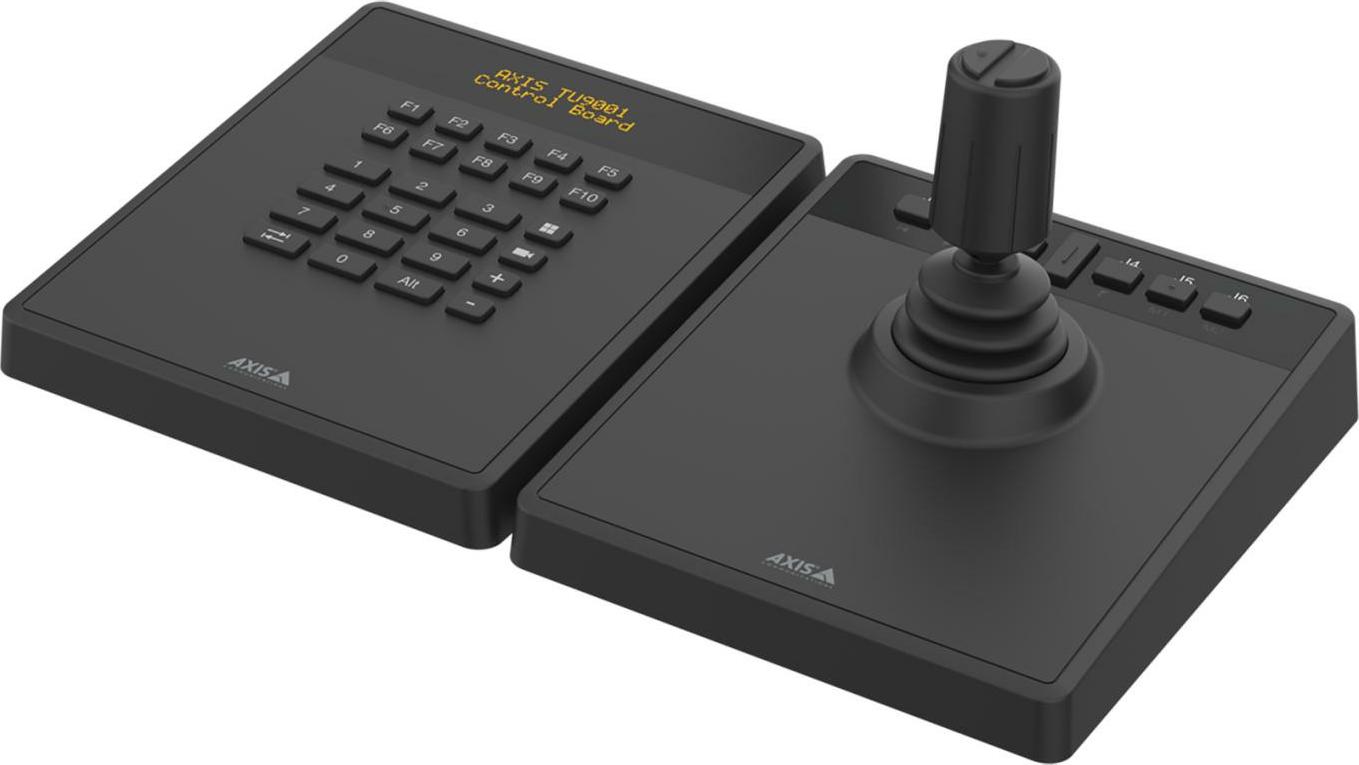
Axis TU9001 - Editing-ControllerFlexible Optionen Dieses modulare System mit separaten Joystick- und Tastaturmodulen bietet große Flexibilität. Sie können zwischen einer einfachen Lösung, die beispielsweise nur mit einem Joystick ausgestattet ist, oder einer Komplettlösung mit zwei Modulen für das Kamera- und Video Management wählen. Diese aus strapazierfähigen, chemikalienbeständigen Materialien gefertigten Module verfügen über ein professionelles und modernes Design, das sich nahtlos in jeden Überwachungsraum einfügt. Joystick oder Jog Dial? Sie entscheiden! Mit der Zwei-in-Eins-Funktionalität können Sie den AXIS TU9002 Joystick als Joystick oder Jog Dial verwenden. Er verfügt über drei Achsen, einen Drehregler und acht anwendungsspezifisch konfigurierbare Funktionstasten. Darüber hinaus können Sie mit der Umschalttaste problemlos zwischen verschiedenen Anwendungen wechseln, beispielsweise dem Joystick- und Jog-Dial-Modus. Sie können problemlos durch aufgezeichnete Videos navigieren oder PTZ-Kameras präzise und rea1345,43 €*Versand: 0,00 €Sichere Weiterleitung zum Anbieter
-
NCH: WavePad Audio EditingWavePad: Ihr Professioneller Audio- und Musikeditor für Windows und Mac WavePad ist eine leistungsstarke und umfassende Audiobearbeitungssoftware, die sowohl für Windows als auch für Mac verfügbar ist. Mit WavePad können Sie Musik, Sprachaufnahmen und andere Audiodateien aufnehmen und professionell bearbeiten. Dieser Artikel wird Ihnen einen genaueren Einblick in die Funktionen und Vorteile dieses erstklassigen Audiobearbeitungstools geben. Hauptmerkmale von WavePad: Umfassende Audiobearbeitungswerkzeuge: WavePad bietet eine breite Palette von Audiobearbeitungswerkzeugen, darunter das Schneiden, Kopieren, Einfügen, Löschen, Stummschalten, Auto-Trimmen, Komprimieren, Tonhöhenverschiebung und vieles mehr. Diese Werkzeuge ermöglichen es Ihnen, Ihre Audiodateien präzise zu bearbeiten und anzupassen. Vielfältige Audioeffekte: Mit WavePad können Sie verschiedene Audioeffekte anwenden,...29,95 €*Versand: 0,00 €Sichere Weiterleitung zum Anbieter



-
Wie erstelle ich ein Netzlaufwerk?
Um ein Netzlaufwerk zu erstellen, musst du zuerst sicherstellen, dass du mit dem Netzwerk verbunden bist. Öffne dann den Datei-Explorer und klicke auf "Dieser PC". Wähle im Menü die Option "Netzlaufwerk verbinden" aus. Dort kannst du den Laufwerksbuchstaben auswählen und den Pfad zum Netzwerkordner eingeben. Klicke auf "Fertig stellen" und gib gegebenenfalls deine Anmeldeinformationen ein. Das Netzlaufwerk sollte nun erstellt sein und im Datei-Explorer angezeigt werden. **
-
Wie verbindet man ein Netzlaufwerk?
Um ein Netzlaufwerk zu verbinden, musst du zuerst sicherstellen, dass du mit dem Netzwerk verbunden bist, in dem sich das Laufwerk befindet. Öffne dann den Datei-Explorer auf deinem Computer und klicke auf "Dieser PC". Wähle dort die Option "Netzlaufwerk verbinden" aus und gib den Pfad zum Netzlaufwerk ein, z.B. \\Servername\Freigabename. Du wirst dann nach deinen Anmeldeinformationen für das Netzwerk gefragt, die du eingeben musst, um das Laufwerk erfolgreich zu verbinden. Sobald die Verbindung hergestellt ist, kannst du auf das Netzlaufwerk wie auf jedes andere Laufwerk auf deinem Computer zugreifen. **
-
Wie erstelle ich ein Netzlaufwerk?
Um ein Netzlaufwerk zu erstellen, musst du zunächst sicherstellen, dass du mit dem Netzwerk verbunden bist. Klicke dann mit der rechten Maustaste auf "Dieser PC" und wähle "Netzlaufwerk verbinden". Wähle einen Laufwerksbuchstaben aus und gib den Pfad des Netzwerkordners ein, den du verbinden möchtest. Klicke auf "Fertig stellen" und das Netzlaufwerk wird erstellt. **
-
Wie kann ich ein Netzlaufwerk verbinden?
Um ein Netzlaufwerk zu verbinden, musst du zuerst sicherstellen, dass du mit dem Netzwerk verbunden bist. Öffne dann den Datei-Explorer auf deinem Computer und klicke auf "Dieser PC". Wähle dort die Option "Computer" und dann "Netzlaufwerk verbinden". Gib den Pfad zum Netzlaufwerk ein, den du verbinden möchtest, und folge den Anweisungen, um dich mit deinen Netzwerkzugangsdaten anzumelden. Nachdem du die Verbindung hergestellt hast, kannst du auf das Netzlaufwerk wie auf jeden anderen Ordner auf deinem Computer zugreifen. **
Wie kann ich auf das Netzlaufwerk zugreifen?
Um auf ein Netzlaufwerk zuzugreifen, musst du zunächst sicherstellen, dass du mit dem Netzwerk verbunden bist. Öffne dann den Datei-Explorer auf deinem Computer und klicke auf "Dieser PC". Dort solltest du das Netzlaufwerk unter den verfügbaren Laufwerken sehen. Klicke einfach darauf, um darauf zuzugreifen und die Dateien zu durchsuchen. **
Erkennt Adobe Solid State Drive als Netzlaufwerk?
Nein, Adobe erkennt Solid State Drives (SSDs) nicht als Netzlaufwerke. Ein SSD ist eine Art Festplatte, während ein Netzlaufwerk ein Speicherort ist, der über ein Netzwerk zugänglich ist. Adobe kann jedoch auf Dateien zugreifen, die auf einem SSD oder einem Netzlaufwerk gespeichert sind. **
Top-Angebote
Produkte zum Begriff Netzlaufwerk:
-
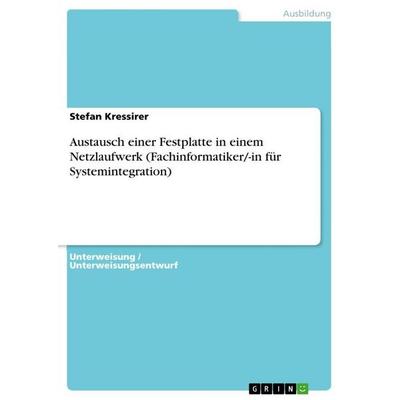
Austausch einer Festplatte in einem Netzlaufwerk (Fachinformatiker/-in für Systemintegration), Taschenbuch von Stefan Kressirer, GRIN,Austausch Einer Festplatte In Einem Netzlaufwerk (fachinformatiker/-in Für Systemintegration), Taschenbuch Von Stefan Kressirer, Grin, 978-3-656-82354-4, Seitenanzahl: 1614,99 €*Versand: 0,00 €Sichere Weiterleitung zum Anbieter
-
Walimex pro Hintergrundkarton 2,60x10m chroma Fotohintergrund Backdrop (260 cm), Hintergrundsystem, GrünProfessioneller Fotohintergrund für Ihr Studio: Dieser Hintergrundkarton von Walimex pro bietet eine reflexfreie Oberfläche und ist damit ideal für den professionellen Einsatz im Fotostudio geeignet. Mit seiner stabilen Papierstärke ist der Hintergrund besonders strapazierfähig und überzeugt auch im täglichen Gebrauch durch seine Widerstandsfähigkeit. Studio Hintergrund aus Papier – robust und zuverlässig: Unser hochwertiger Hintergrundkarton ist auf einen stabilen Rollenkern aus Pappe gewickelt. Dadurch bleibt der Karton glatt, ohne zu knicken oder durchzuhängen. Nach der Verwendung lässt er sich problemlos wieder aufrollen. Für zusätzliche Stabilität empfehlen wir, das am Boden liegende Ende des Kartons zu beschweren – idealerweise mit dem Walimex pro Magnet-Beschwerungsband. So schützen Sie das Material effektiv vor dem Einreissen. Praktisches Kamera Equipment für den Studioalltag: Der Rollenkern passt perfekt in gängige Hintergrundsysteme. Sollte das Papier zu stark beansprucht oder verschmutzt sein, kann der betroffene Abschnitt einfach abgeschnitten und durch weiteres Abrollen ersetzt werden. Die verwendeten Kartonabschnitte können anschliessend recycelt werden, was nicht nur praktisch, sondern auch nachhaltig ist. Ideal als Leinwand oder Backdrop für Foto- und Videoproduktionen: Ob als Fotoleinwand, Papier Hintergrund oder vielseitiger Video-Hintergrund – mit dem Walimex pro Hintergrundkarton entscheiden Sie sich für professionelles Fotografie Zubehör. Das Produkt überzeugt durch Qualität, Flexibilität und Nachhaltigkeit – perfekt für kreative Arbeiten im Studio oder unterwegs.114,00 €*Versand: 0,00 €Sichere Weiterleitung zum Anbieter
-
Virtual PhotographyVirtual Photography , Artificial Intelligence, In-game, and Extended Reality , Kabel, Kabelbäume & Steckverbinder > Audio, Kommunikation & Navigation , Erscheinungsjahr: 202409, Produktform: Kartoniert, Titel der Reihe: Image#242#, Redaktion: Shobeiri, Ali~Westgeest, Helen, Seitenzahl/Blattzahl: 240, Abbildungen: 28 SW-Abbildungen, Themenüberschrift: SOCIAL SCIENCE / Media Studies, Keyword: Art; Artificial Intelligence; Cultural Studies; Digitalization; Extended Realities; In-Game Photography; Media Studies; Photography; Photography Theory; Virtual Photography; Visual Studies, Fachschema: Kunst / Theorie, Philosophie, Psychologie, Soziologie~Farbfotografie~Fotografie~Photo~Photographie~Medientheorie~Medienwissenschaft, Fachkategorie: Kunsttheorie~Fotografie, Warengruppe: HC/Medienwissenschaften/Sonstiges, UNSPSC: 49019900, Warenverzeichnis für die Außenhandelsstatistik: 49019900, Länge: 228, Breite: 154, Höhe: 20, Gewicht: 386, Produktform: Kartoniert, Genre: Sozialwissenschaften/Recht/Wirtschaft,37,11 €*Versand: 0,00 €Sichere Weiterleitung zum Anbieter
-
Was bedeutet Netzlaufwerk?
Ein Netzlaufwerk ist ein Speicherbereich auf einem Server oder einem anderen Computer, der über ein Netzwerk zugänglich ist. Es ermöglicht Benutzern, Dateien und Ordner von verschiedenen Geräten aus zu speichern, abzurufen und zu bearbeiten. Netzlaufwerke werden häufig in Unternehmen eingesetzt, um eine zentrale Datenablage für Mitarbeiter bereitzustellen. Sie können auch für den Austausch von Dateien zwischen verschiedenen Benutzern verwendet werden. Netzlaufwerke werden normalerweise über eine Netzwerkfreigabe oder einen speziellen Dateiserver bereitgestellt. **
-
Wie verbinde ich ein Netzlaufwerk?
Um ein Netzlaufwerk zu verbinden, musst du zuerst sicherstellen, dass du mit dem Netzwerk verbunden bist. Gehe dann zum Explorer und klicke auf "Dieser PC". Wähle oben im Menü die Option "Netzlaufwerk verbinden" aus. Dort kannst du den Pfad zum Netzlaufwerk eingeben und gegebenenfalls Benutzername und Passwort angeben. Klicke dann auf "Fertigstellen" und das Netzlaufwerk sollte verbunden sein. Du kannst nun auf die Dateien und Ordner im Netzlaufwerk zugreifen. **
-
Wie erstelle ich ein Netzlaufwerk?
Um ein Netzlaufwerk zu erstellen, musst du zuerst sicherstellen, dass du mit dem Netzwerk verbunden bist. Öffne dann den Datei-Explorer und klicke auf "Dieser PC". Wähle im Menü die Option "Netzlaufwerk verbinden" aus. Dort kannst du den Laufwerksbuchstaben auswählen und den Pfad zum Netzwerkordner eingeben. Klicke auf "Fertig stellen" und gib gegebenenfalls deine Anmeldeinformationen ein. Das Netzlaufwerk sollte nun erstellt sein und im Datei-Explorer angezeigt werden. **
-
Wie verbindet man ein Netzlaufwerk?
Um ein Netzlaufwerk zu verbinden, musst du zuerst sicherstellen, dass du mit dem Netzwerk verbunden bist, in dem sich das Laufwerk befindet. Öffne dann den Datei-Explorer auf deinem Computer und klicke auf "Dieser PC". Wähle dort die Option "Netzlaufwerk verbinden" aus und gib den Pfad zum Netzlaufwerk ein, z.B. \\Servername\Freigabename. Du wirst dann nach deinen Anmeldeinformationen für das Netzwerk gefragt, die du eingeben musst, um das Laufwerk erfolgreich zu verbinden. Sobald die Verbindung hergestellt ist, kannst du auf das Netzlaufwerk wie auf jedes andere Laufwerk auf deinem Computer zugreifen. **
Ähnliche Suchbegriffe für Netzlaufwerk
-
Axis TU9001 - Editing-ControllerFlexible Optionen Dieses modulare System mit separaten Joystick- und Tastaturmodulen bietet große Flexibilität. Sie können zwischen einer einfachen Lösung, die beispielsweise nur mit einem Joystick ausgestattet ist, oder einer Komplettlösung mit zwei Modulen für das Kamera- und Video Management wählen. Diese aus strapazierfähigen, chemikalienbeständigen Materialien gefertigten Module verfügen über ein professionelles und modernes Design, das sich nahtlos in jeden Überwachungsraum einfügt. Joystick oder Jog Dial? Sie entscheiden! Mit der Zwei-in-Eins-Funktionalität können Sie den AXIS TU9002 Joystick als Joystick oder Jog Dial verwenden. Er verfügt über drei Achsen, einen Drehregler und acht anwendungsspezifisch konfigurierbare Funktionstasten. Darüber hinaus können Sie mit der Umschalttaste problemlos zwischen verschiedenen Anwendungen wechseln, beispielsweise dem Joystick- und Jog-Dial-Modus. Sie können problemlos durch aufgezeichnete Videos navigieren oder PTZ-Kameras präzise und rea1345,43 €*Versand: 0,00 €Sichere Weiterleitung zum Anbieter
-
NCH: WavePad Audio EditingWavePad: Ihr Professioneller Audio- und Musikeditor für Windows und Mac WavePad ist eine leistungsstarke und umfassende Audiobearbeitungssoftware, die sowohl für Windows als auch für Mac verfügbar ist. Mit WavePad können Sie Musik, Sprachaufnahmen und andere Audiodateien aufnehmen und professionell bearbeiten. Dieser Artikel wird Ihnen einen genaueren Einblick in die Funktionen und Vorteile dieses erstklassigen Audiobearbeitungstools geben. Hauptmerkmale von WavePad: Umfassende Audiobearbeitungswerkzeuge: WavePad bietet eine breite Palette von Audiobearbeitungswerkzeugen, darunter das Schneiden, Kopieren, Einfügen, Löschen, Stummschalten, Auto-Trimmen, Komprimieren, Tonhöhenverschiebung und vieles mehr. Diese Werkzeuge ermöglichen es Ihnen, Ihre Audiodateien präzise zu bearbeiten und anzupassen. Vielfältige Audioeffekte: Mit WavePad können Sie verschiedene Audioeffekte anwenden,...29,95 €*Versand: 0,00 €Sichere Weiterleitung zum Anbieter
-
Wie erstelle ich ein Netzlaufwerk?
Um ein Netzlaufwerk zu erstellen, musst du zunächst sicherstellen, dass du mit dem Netzwerk verbunden bist. Klicke dann mit der rechten Maustaste auf "Dieser PC" und wähle "Netzlaufwerk verbinden". Wähle einen Laufwerksbuchstaben aus und gib den Pfad des Netzwerkordners ein, den du verbinden möchtest. Klicke auf "Fertig stellen" und das Netzlaufwerk wird erstellt. **
-
Wie kann ich ein Netzlaufwerk verbinden?
Um ein Netzlaufwerk zu verbinden, musst du zuerst sicherstellen, dass du mit dem Netzwerk verbunden bist. Öffne dann den Datei-Explorer auf deinem Computer und klicke auf "Dieser PC". Wähle dort die Option "Computer" und dann "Netzlaufwerk verbinden". Gib den Pfad zum Netzlaufwerk ein, den du verbinden möchtest, und folge den Anweisungen, um dich mit deinen Netzwerkzugangsdaten anzumelden. Nachdem du die Verbindung hergestellt hast, kannst du auf das Netzlaufwerk wie auf jeden anderen Ordner auf deinem Computer zugreifen. **
-
Wie kann ich auf das Netzlaufwerk zugreifen?
Um auf ein Netzlaufwerk zuzugreifen, musst du zunächst sicherstellen, dass du mit dem Netzwerk verbunden bist. Öffne dann den Datei-Explorer auf deinem Computer und klicke auf "Dieser PC". Dort solltest du das Netzlaufwerk unter den verfügbaren Laufwerken sehen. Klicke einfach darauf, um darauf zuzugreifen und die Dateien zu durchsuchen. **
-
Erkennt Adobe Solid State Drive als Netzlaufwerk?
Nein, Adobe erkennt Solid State Drives (SSDs) nicht als Netzlaufwerke. Ein SSD ist eine Art Festplatte, während ein Netzlaufwerk ein Speicherort ist, der über ein Netzwerk zugänglich ist. Adobe kann jedoch auf Dateien zugreifen, die auf einem SSD oder einem Netzlaufwerk gespeichert sind. **
* Alle Preise verstehen sich inklusive der gesetzlichen Mehrwertsteuer und ggf. zuzüglich Versandkosten. Die Angebotsinformationen basieren auf den Angaben des jeweiligen Shops und werden über automatisierte Prozesse aktualisiert. Eine Aktualisierung in Echtzeit findet nicht statt, so dass es im Einzelfall zu Abweichungen kommen kann. ** Hinweis: Teile dieses Inhalts wurden von KI erstellt.